Hermes Agent in CasaOS
Einrichtung des selbstlernenden KI-Agenten Hermes von Nous Research in CasaOS – Installation aus dem App Store, Arbeitsordner-Konfiguration, Modell-Anbindung und Telegram-Integration.
Was ist Hermes?
Hermes ist ein selbstlernender KI-Agent von Nous Research – kein einfacher Chatbot, sondern ein dauerhaft laufender Assistent mit Gedächtnis, Skills und Automatisierungsfähigkeiten.
Kernfunktionen laut App-Store-Beschreibung:
- Persistentes Gedächtnis – Hermes erinnert sich sitzungsübergreifend an Kontext und verbessert sich durch einen eingebauten Lernzyklus
- Tool-driven Workflows – Terminal-Zugriff, Web-Suche, Browser-Automatisierung und MCP-Integration
- Unified Gateway – eine Anbindung für Telegram, Discord, Slack, WhatsApp, Signal und CLI
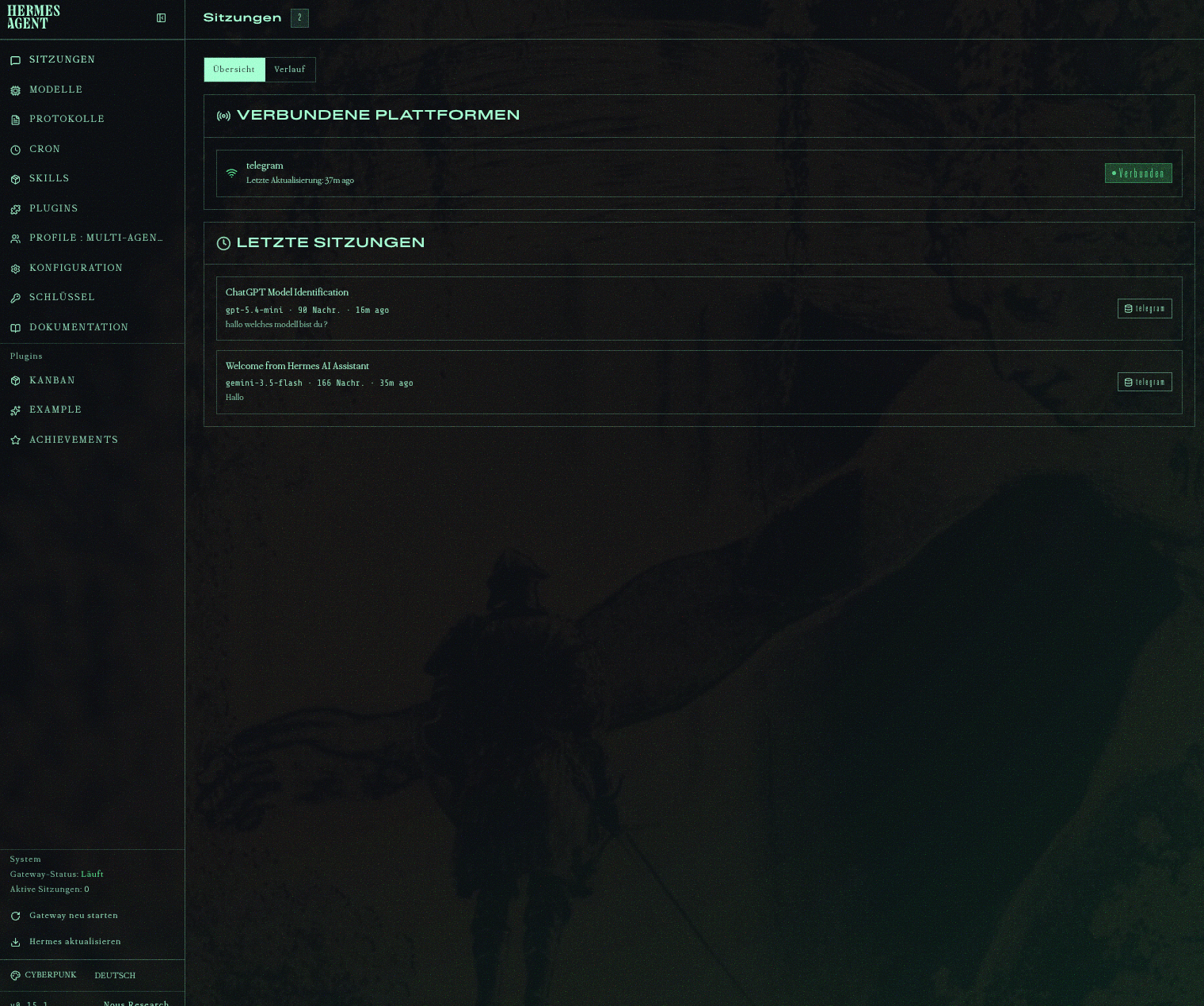
- Web-Dashboard – Übersicht über Sitzungen, Modelle, Skills und Konfiguration
- Cron-Jobs & Sub-Agents – Automatisierungen und koordinierte Agenten-Workflows
Schritt 1: Installation aus dem CasaOS App Store
Hermes ist direkt im integrierten App Store von CasaOS verfügbar – entwickelt von Nous Research, Kategorie AI, benötigt mindestens 1024 MB RAM.
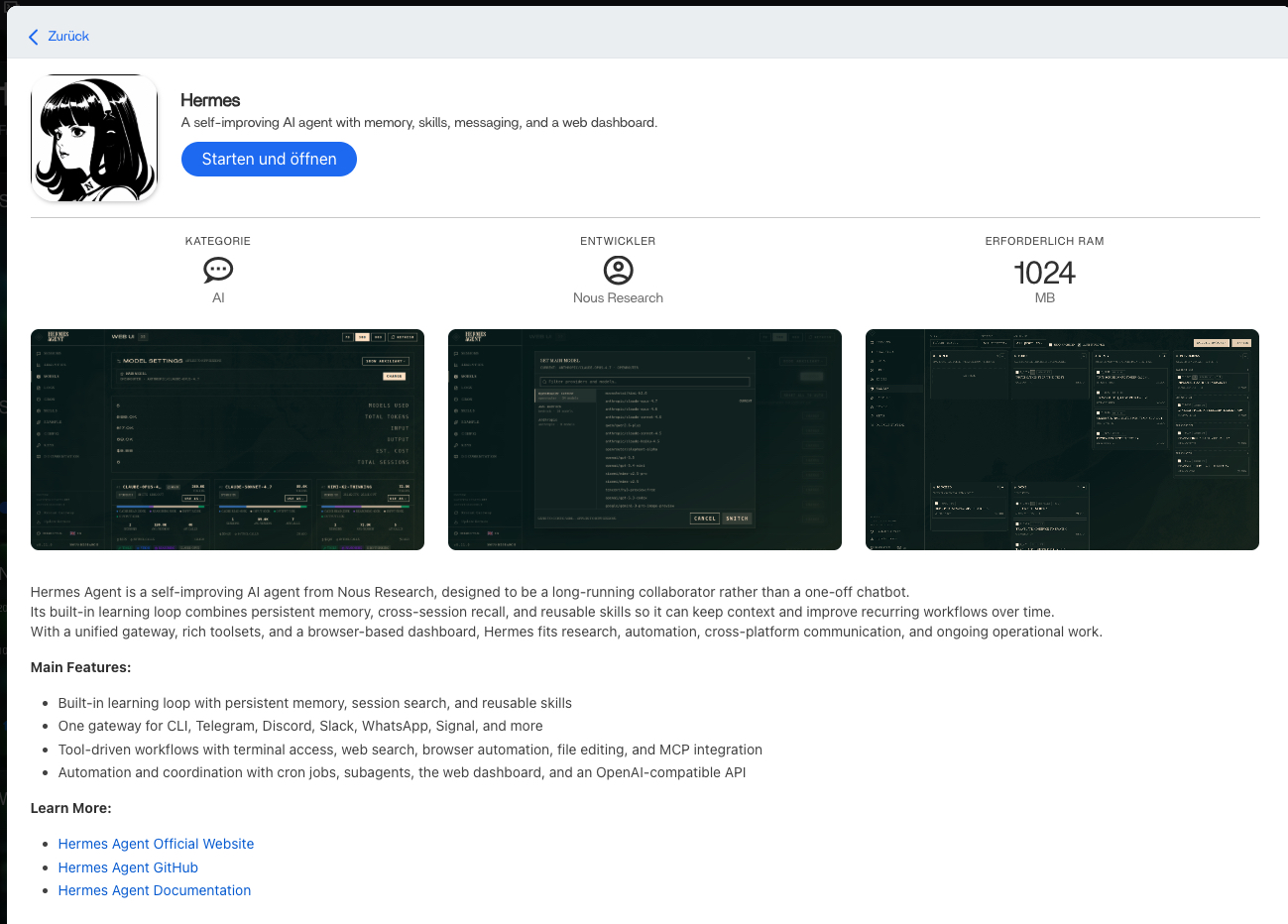
Die Installation läuft vollautomatisch ab: CasaOS zieht das Docker-Image und startet den Container. Anschließend ist das Web-Dashboard über den Browser erreichbar.
Schritt 2: Arbeitsordner in CasaOS bereitstellen
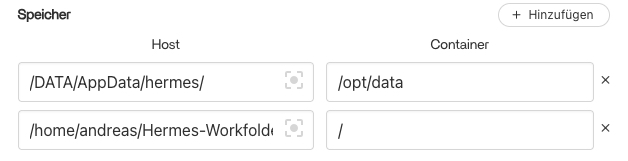
Damit Hermes Dateien dauerhaft speichern und auf den lokalen Server zugreifen kann, werden in den CasaOS-Einstellungen des Containers zwei Speicher-Pfade eingerichtet:
| Host-Pfad | Container-Pfad | Zweck |
|---|---|---|
/DATA/AppData/hermes/ | /opt/data | App-Daten, Gedächtnis, Konfiguration |
/home/andreas/Hermes-Workfolder | / | Persönlicher Arbeitsordner |
Der Arbeitsordner gibt Hermes die Möglichkeit, Dateien direkt auf dem Server abzulegen und darauf zuzugreifen – nützlich für Automatisierungen, Skripte oder gespeicherte Ergebnisse.
Schritt 3: KI-Modell anbinden
Im Hermes-Dashboard unter Schlüssel oder Konfiguration wird ein LLM-Anbieter hinterlegt. Unterstützt werden unter anderem:
- Google Gemini – über einen kostenlosen API-Key aus Google AI Studio
- OpenAI (GPT) – aktuell läuft
gpt-4.1-minials Hauptmodell - Lokale Modelle – über Ollama, dann verlassen keine Daten den Server
Der API-Key wird als Umgebungsvariable gesetzt (GEMINI_API_KEY bzw. OPENAI_API_KEY). Im Dashboard lässt sich danach direkt auswählen, welches Modell für Hauptaufgaben und welches für Hilfsaufgaben im Hintergrund verwendet wird.
Schritt 4: Telegram-Bot verbinden
Die eleganteste Art, mit Hermes zu kommunizieren, ist über einen eigenen Telegram-Bot.
Bot bei BotFather erstellen
- @BotFather auf Telegram öffnen
/newbotsenden, Anzeigenamen und Benutzernamen vergeben (muss aufbotenden)- Den ausgegebenen Bot-Token kopieren
- Token in den Hermes-Einstellungen unter Schlüssel → TELEGRAM_BOT_TOKEN eintragen
Pairing abschließen
Beim ersten /start im Bot-Chat antwortet Hermes mit einem Pairing-Code:
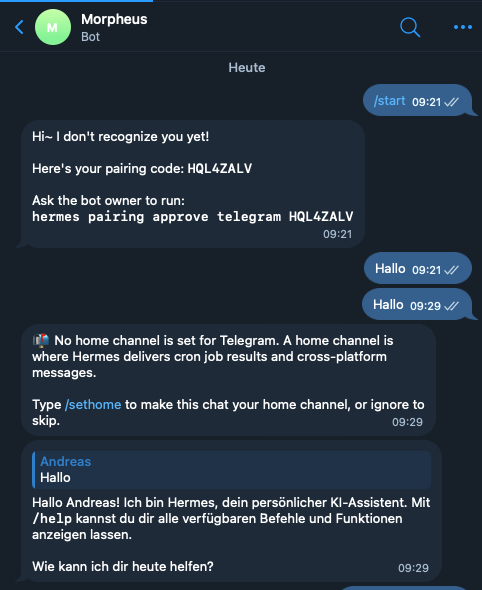
Den Pairing-Befehl dann im Hermes-Terminal oder per SSH ausführen:
hermes pairing approve telegram HQL4ZALVAnschließend ist die Verbindung hergestellt. Hermes meldet sich mit einer Willkommensnachricht und steht ab sofort auf Telegram als persönlicher KI-Assistent zur Verfügung. Mit /help lassen sich alle verfügbaren Befehle anzeigen.
Über /sethome lässt sich der Chat als Home Channel festlegen – Hermes liefert dort dann auch Cron-Job-Ergebnisse und plattformübergreifende Benachrichtigungen.